Datos personales

Diberdayakan oleh Blogger.
RSS

Insatalasi WPS Office di Linux Mint

Assalamualaikum Wr. Wb. 
Kali ini saya akan berbagi tentang WPS Office

Insatalasi WPS Office di Linux Mint 

A. Pengertian
WPS Office (sebuah akronim untuk Writer, Presentation, dan Spreadsheets, sebelumnya dikenal sebagai Kingsoft Office) adalah sebuah paket aplikasi perkantoran untuk Microsoft Windows, Linux  , IOS dan Android OS yang dikembangkan oleh pengembang perangkat lunak dari Tiongkok  yang berbasis di Zhuhai, yaitu Kingsoft. WPS Office merupakan sebuah paket aplikasi perkantoran yang terdiri dari tiga komponen utama: WPS Writer, WPS Presentation, and WPS Spreadsheet.
Versi dasar untuk perorangan dapat digunakan secara gratis, tetapi sebuah tanda air akan tercetak pada semua hasil cetakan setelah berakhirnya masa percobaan 30 hari. Versi kelas-profesional dengan fitur lengkap juga tersedia dengan biaya langganan. Versi WPS Office saat ini adalah WPS Office 10

B. Latar Belakang
Latar belakang menginstal WPS office adalah untuk membuat laporan prakerin.

C. Maksud Dan Tujuan
Maksud dan tujuanya adalah untuk mempermudah dalam membuat laporan.

D. Alat dan Bahan
  • File WPS Office
  • Laptop
  • Koneksi Internet saat mendownload file
E. Waktu Yang Digunakan
Waktu yang saya gunakan adalah 10 menit

F. Langkah Kerja
  1. Masuk ke superuser
  2. Masukan perintah "cd Downloads/" >enter
  3. Lalu "ls" >enter
  4. Kemudian "sudo dpkg -i wps-office_10.1.0.5672-a21_i386.deb" >enter
  5. Tunggu prosesnya sampai done
  6. Setelah selesai , kita coba masuk ke wps writer lalu akan muncul tampilan seperti ini kemudian kita pilih "I Accept" 
  7. Selanjutnya akan muncul tampilan seperti ini kita close saja
  8. Lalu kita tunggu loginya
  9. Jika sudah kita pilih "New Blank Document"
  10. Instalasi selesai.
G. Kesimpulan
Kesimpulanya adalah saya bisa membuat laporan dengan lancar.

H. Referensi
  • https://id.wikipedia.org/wiki/WPS_Office
Sekian dari saya semoga bermanfaat.
Wassalamualaikum Wr. Wb.
 

  • Digg
  • Del.icio.us
  • StumbleUpon
  • Reddit
  • RSS

Konfigurasi Proxy Server Dengan SQUID 3 Di Debian 8.6

Assalamualaikum Wr. Wb.
Kali ini saya akan berbagi tentang Proxy Server Debian 8.6

Konfigurasi Proxy Server Dengan SQUID 3 Di Debian 8.6

A. Pengertian
Server proxy adalah server yang (sistem komputer atau aplikasi) yang bertindak sebagai perantara untuk permintaan dari klien mencari sumber daya dari server lain. Seorang klien terhubung ke server proxy, meminta beberapa layanan, seperti file, koneksi, halaman web, atau sumber daya lain yang tersedia dari server yang berbeda dan server proxy mengevaluasi permintaan sebagai cara untuk mempermudah dan mengontrol kompleksitas. Proxy diciptakan untuk menambah struktur dan enkasulasi untuk sistem terdistribusi. Saat ini kebanyakan proxy adalah proxy web , memfasilitasi akses ke konten di World Wide Web , menyediakan anonimitas dan dapat digunakan untuk memotong IP blocking alamat.
Server proxy adalah server yang (komputer) yang klien(orang atau komputer) digunakan untuk mengakses komputer lain. Sebuah server proxy yang melewati informasi kepada klien tanpa mengubah itu biasanya disebut gerbang atau kadang-kadang tunneling proxy

B. Latar Belakang
Latar belakangnya adalah supaya saya bisa membangun sebuah proxy server yang digunakan untuk melakukan pembatasan terhadap situs-situs yang diakses oleh client.
C. Maksud Dan Tujuan
Maksud dan tujuannya adalah supaya dapat melakukan pembatasan akses client agar tidak bisa membuak situs-situs yang berbau pornografi.
 
D. Alat Dan Bahan
  •  Debian Server
  • Laptop
  • Koneksi Internet
E. Waktu Yang Digunakan
Waktu yang saya gunakan 30 sampai 1 jam , tergantung pemahaman masing-masing.
F. Langkah Kerja
  1.  Kita masuk ke superuser terlebih dahulu
  2.  Setelah itu :apt-get install squid" >enter
  3. Lalu "nano /etc/squid3/squid.conf" >enter
  4. Pada tampilan ini kita cari kata http_port 3128 dengan menekan ctrl+w lalu kita ketikan kata "http_port 3128" .Jika sudah ketemu,kita tambahkan kata transparent pada http tersebut sehingga menjadi "http_port 3128 transparent"
  5. Kemudian kita cari lagi kata cache_mgr dengan menekan ctrl+w untuk menghilangkan tanda crash (#)  dan kita tambahkan webmaster misalnya smkkita.org
  6. Kita cari lagi kata "visible_hostname" kemudian kita hilangkan tanda (#) dan tambahkan hostname yang sudah kita buat pada saat proses installasi debian router
  7. stelah itu kita tekan "ctrl+w" kemudian ketikan "cache_dir ufs"  lalu kita hapus tanda crash (#) pada "cache_dir ufs /var/spool/squid 100 16 256”
  8. Kemudian kita cari lagi dengan menekan ctrl+w ketikan cache_mem ,kita ubah menjadi seperempat ukuran RAM dari 8 MB menjadi 256 MB (misal)
  9. Kemudian kita cari lagi "http_access".Lalu kita tambahkan crash (#) pada bagian  depan http_access deny all
  10.  setelah itu kita cari lagi "acl CONNECT". Pada acl CONNECT ini kita menambah beberapa perintah pada bagian bawah "acl CONNECT method CONNECT" atau seperti gambar dibawah nanti. Disitu kita bisa tambahkan
    "acl local src 172.19.1.1/29 ->sesuaikan dengan ip eth anak
    acl blokir dstdomain “/etc/squid3/blokdomain” (perintah blokir domain dalam file blokdomain)
    acl blokkey url_regex -i “/etc/squid3/blokkata” (perintah blokir kata kunci dalam file blokkata)
    http_access deny blokir
    http_access deny blokkey
    http_access allow local"
  11. .Kemudian kita edit file yang berada di blokdomain dengan menambahkan nama domain yang akan kita blok dengan mengetikan perintah "nano /etc/squid3/blokdomain"
  12. Setelah itu,kita edit file yang berada di blokkata dengan mengetikan perintah "nano /etc/squid3/blokkata"
  13. Kita Cek proses Squid3 apakah sudah berjalan atau belum. Jika sudah berjalan maka akan muncul tampilan seperti dibawah 
  14. Setelah itu kita restart squid3nya dengan mengetikan perintah "/etc/init.d/squid3 restart"
  15. Kemudian masukkan perintah iptables seperti dibawah ini untuk me-redirect port 80 ke port 3128. agar kita memperoleh pengaturan secara  permanent, maka masukkan perintah iptables ke /etc/rc.local
    "iptables -t nat -A PREROUTING -p tcp -i eth0 -s 172.19.1.1/29 --dport 80 -j REDIRECT --to-port 312"
  16. Setelah itu kita reboot dengan mengetikan perintah "reboot"
  17. Kemudian kita coba Setelah itu coba test client dengan mengetikkan nama domain yang anda blok tadi.Jika error ,berarti kita berhasil memblok situs web tersebut.  
  18. Konfigurasi selesai.
     
G. Kesimpulan
Dengan proxy server kecepatan internet kita menjadi cepat karena kita seolah-olah sedang browsing di jaringan lokal,karena cache sudah tersimpan diproxy server.
H. Referensi
  • https://en.wikipedia.org/wiki/Proxy_server
  • https://simple.wikipedia.org/wiki/Proxy_server

  • Digg
  • Del.icio.us
  • StumbleUpon
  • Reddit
  • RSS

Konfigurasi Mail Server Debian 8.6

Assalamualaikum Wr. Wb.
Kali ini saya akan berbagi tentang mail server di debian 8.6

Konfigurasi Mail Server Debian 8.6
A. Pengertian
Mail server adalah linux mail berbasis server dibangun menggunakan sejumlah komponen karena lingkungan Linux, secara default, sebuah toolbox sistem operasi. Sebuah server saham Linux sudah memiliki surat internal. Untuk memungkinkan server untuk mengirim email eksternal, Mail Transfer Agent  seperti Sendmail , Postfix, atau Exim diperlukan. Mail dibaca baik melalui akses langsung ( shell login) atau protokol kotak seperti POP dan IMAP .
B. Latar Belakang
Latar belakangnya adalah ingin bisa saling berkomunikasi antara server dan client

C. Maksud dan Tujuan
Agar bisa berkomunikasi antara server ke client.

D. Alat dan Bahan
  • Laptop
  • Debian Server
  • Koneksi Internet
E. Waktu Yang Digunakan
Waktu yang saya gunakan adalah 30 menit.

F. Langkah Kerja
  1. Masuk ke superuser terlebih dahulu
  2. Jika sudah memasukan passwordnya kita masukan perintah "apt-get install postfix courer-pop courier imap" >enter
  3. Maka akan muncul tampilan seperti ini maka kita tekan "tab" lalu "enter"
  4. Pada tampilan ini kita pilih "Internet site" ->tab->Ok lalu >enter
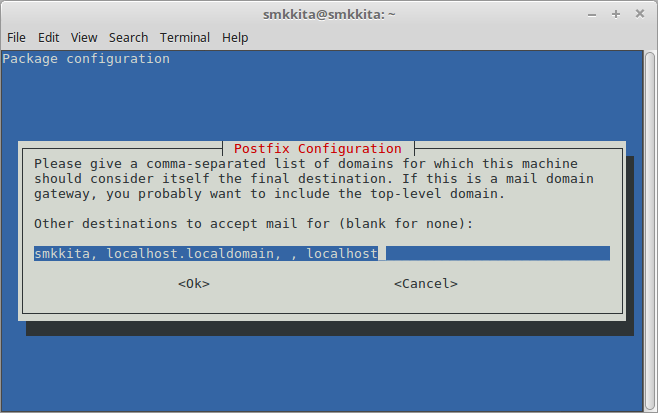
  5. Selanjutnya kita isi  "Mail.smkkita.net" tab->ok >enter
  6. Kita tekan tab ->yes->enter
  7. Kemudian kita masukan perintah "Maildirmake /etc/skel/Maildir" >enter
  8. Lalu "nano /etc/postfix/main.cf" >enter
  9. Pada tampilan ini kita tambahkan perintah di bagian paling bawah sendiri "home_mailbox = Maildir/" , lalu kita simpan dengan menekan "ctrl+x+y>enter"
  10. Setelah itu "dpkg-reconfigure postfix" >enter
  11. Kita tekan tab->ok lalu >enter
  12. Pilih "Internet site" >tab>ok>enter
  13. Pada tampilan ini kita langsung pilih "ok" saja lalu >enter
  14. Kita disuruh memasukan "root and postmaster mail recipient" jika sudah kita tab lalu >ok->enter
  15. Tekan >tab ->ok ->enter
  16. Pada "postfix congiguration" kita pilih "no"
  17. Pada tampilan ini kita tambahkan "0.0.0.0/0" tab->ok->enter
  18. Kemudian pada "use procmail for local delivery" kita pilih "no" 
  19. Lalu muncul "mailbox size limit" kita isi "0" saja secara default ->tab pilih Ok tekan enter
  20. Pada "local address extension character" kita isi "+" ->tab->Ok->enter
  21. Setelah itu "Internet protocols to use" kita pilih "ipv4" ->tab->Ok->enter
  22. Kemudian setelah Instalasi dan konfigurasi selesai kita restart postfix,courier-pop dan courier-imap beserta dengan dnsnya dengan mengetikkan perintah
    #service postfix restart
    #service courier-pop restart
    #service courier-imap restar
  23. Kemudian kita buat user baru untuk email dengan mengetikkan perintah,seperti pada gambar
    #adduser namauser
  24. Konfigurasi selesai.
G. Kesimpulan
Dalam konfigurasi ini kita harus lebih teliti dalam menulis kata-kata atau peritahnya.

H.Referensi
  • https://en.wikipedia.org/wiki/Comparison_of_mail_servers
Sekian dari saya , semoga bermanfaat.
Wassalamualaikum Wr. Wb.
 

  • Digg
  • Del.icio.us
  • StumbleUpon
  • Reddit
  • RSS

Membangun VPN Server Dengan Mikrotik

Assalamualaikum Wr. Wb.
Kali ini saya akan berbagi tentang VPN Server

Membangun VPN Server Dengan Mikrotik
A. Pengertian
VPN adalah Virtual Private Network dimana VPN ini merupakan interkoneksi antar jaringan ( PC Client to LAN maupun LAN to LAN ) yang mana interkoneksi ini melalui jaringan Public ( Internet ) sehingga dengan VPN ini terjadi koneksi terselubung alias lorong atau Tunneling Connection sehingga data yang di akses ( data yang di kirim dan di terima ) benar-benar aman. 

B. Latar Belakang
 Latar belakangnya adalah ingin memahami bagaimana membangun VPN server dengan mikrotik.

C. Maksud Dan Tujuan
Maksud dan tujuanya yaitu dengan membangun VPN Server dengan Mikrotik ini dapat membantu kita membentuk jaringan LAN yang tidak di batasi tempat dan waktu, karena koneksitasnya dilakukan via internet.

D. Alat Dan Bahan
  • PC/Server
  • Laptop
  • Winbox
  • Mikrotik yang terpasang dengan jaringan internet
 E. Waktu Yang Digunakan
Waktu yang kita gunakan 15 sampai 25 menit.

F. Langkah Kerjanya
  1. Pertama-tama masuk ke winbox terlebih dahulu
  2. Selanjutnya kita masuk ke menu IP > pool . kemudian buat New IP Pool, setelah itu kita beri nama (terserah kita). selanjutnya kita alokasikan IP Address 192.168.X.X-192.168.X.X.
  3. Kemudian setelah itu kita masuk ke PPP. disini kita membuat profile dengan nama (terserah kita),lalu kita isikan:
    - Local Address = IP yang digunakan sebagai Gateway
    - Remote Address = IP Address yang akan diberikan kepada masing" VPN client
  4. Setelah itu pilih interfaces. Kemudian pilih PPTP SERVER > beri centang pada tulisan ENABLE lalu pilih Default Profile yang sudah kita buat tadi  
  5. Selanjutnya kita membuat user VPN di menu tab SECREET
        - Username
        - Password
        - Service : PPTP dan Profile VPS_VPN
  6. Setelah itu kita setting VPN Client di PC Client 
G. KesimpulanDengan membangun  VPN Server dengan Mikrotik memberi kemudahan untuk diakses dari mana saja, sehingga kita dapat mengakses jaringan khusus perusahaan di manapun berada. Selama bisa mendapatkan akses internet ke ISP terdekat

H. Referensi
  • ebook step by step membangun VPN dgn-mikrotik.pdf  
Sekian dari saya semoga bermanfaat.
Wassalamualaikum Wr. Wb.


  • Digg
  • Del.icio.us
  • StumbleUpon
  • Reddit
  • RSS

Cara Mengedit Portal

Assalamualaikum Wr. Wb.
Kali ini saya akan berbagi tentang mengedit portal

Cara Mengedit Portal
A. Pengertian
 Portal adalah game asli dari seri Portal. Ini adalah berbasis puzzle video game single-player yang dikembangkan oleh Valve dan dirilis sebagai bagian dari The Orange Box pada tanggal 9 Oktober 2007 untuk Microsoft Windows dan Xbox 360; versi PlayStation 3 dirilis pada tanggal kemudian tanggal 11 Desember 2007. Portal juga kembali dirilis sebagai bagian dari peluncuran dukungan Mac OS X untuk Steam pada tanggal 12 Mei 2010; untuk merayakan itu diberikan secara gratis sampai 24 Mei 2010 ke Steam pengguna pada halaman promosi di situs Steam. Selanjutnya, Portal telah dibuat tersedia secara gratis lagi untuk durasi yang terbatas sebagai bagian dari Belajar dengan portal proyek pada tahun 2011.
B. Latar Belakang
Latar belakang saya adalah agar portal yang saya buat lebih menarik dari yang sebelumnya atau belum di edit.
C. Maksud dan Tujuan
Maksud dan tujuan saya adalah agar mempercantik dan menarik dipandang.
D. Alat dan Bahan
  • Laptop
  • Koneksi Internet
E. Waktu Yang Digunakan 
Waktu yang saya gunakan 5 menit.
F. Langkah Kerja
  1. Pertama-tama masuk ke terminal dengan menekan tombol "ctrl+alt+t"
  2. Masuk ke superuser masukan "su" dan passwordnya >enter
  3. Setelah itu ketik perintah "cd /var/www/html/" >enter
  4. Selanjutnya "ls" >enter
  5. Lalu "cd portal/" >enter
  6. Kemudian "ls" >enter
  7. Setelah itu "nano index.html" >enter
  8. Pada tampilan ini kita edit portal kita sesuai keinginan
  9. Selesai.
G. Kesimpulan
Dalam mengedit portal kita harus lebih teliti dan memahami kata-kata yang ada di terminal , jika sampai salah maka editan kita akan gagal.
H. Referensi
  •  https://theportalwiki.com/wiki/Portal
Sekian dari saya semoga bermanfaat.
Wassalamualaikum Wr. Wb. 

  • Digg
  • Del.icio.us
  • StumbleUpon
  • Reddit
  • RSS